엑셀을 활용하다 보면 단순히 시:분:초 형식으로 시간을 확인하는 것이 아니라, 총 몇 분이 걸렸는지를 계산해야 하는 경우가 있습니다.
예를 들어 회의 시간, 작업 시간, 글 작성 시간을 분석할 때 분 단위로 변환하면 비교와 계산이 훨씬 편리합니다.
이번 글에서는 엑셀에서 시간을 분으로 변환하는 방법을 기본 원리부터 함수 활용, 실제 예제, 그리고 주의사항까지 단계별로 정리해보겠습니다.

[목차]
같이 보면 좋은 글
모르면 손해! 엑셀에서 근속연수 날짜 차이 나이계산 쉽게 어렵지 않게 계산 하는 방법
엑셀 매출 정리 피벗 없이 요약 그룹별 합계 조건별 데이터 요약 빨리 끝내는 방법
엑셀에서 생년월일, 주민등록번호 깔끔하게 추출하는 방법
엑셀에서 시간이 저장되는 방식
엑셀은 시간을 단순히 문자로 인식하지 않고, **숫자(소수값)**로 저장합니다.
- 1 = 24시간
- 1/24 = 1시간
- 1/1440 = 1분
즉, 엑셀 내부적으로는 0.5는 12시간, 0.041666…은 1시간과 같은 방식으로 처리합니다.
따라서 시간을 “분”으로 변환하려면 이 내부 구조를 이해하는 것이 필요합니다.
HOUR, MINUTE 함수 활용하기
엑셀에는 시간을 구성 요소별로 분리하는 함수가 있습니다.
- HOUR(셀) : 해당 시간에서 “시(hour)” 부분을 반환
- MINUTE(셀) : 해당 시간에서 “분(minute)” 부분을 반환
- SECOND(셀) : 해당 시간에서 “초(second)” 부분을 반환
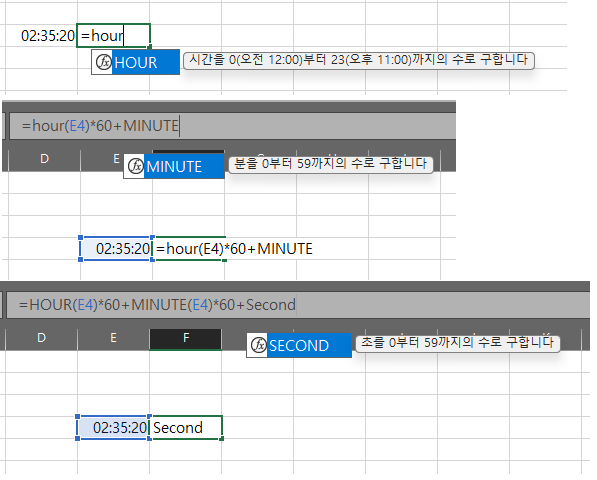
예를 들어 2:35:20 이라는 시간이 있다면,
- HOUR() 함수는 2를,
- MINUTE() 함수는 35를,
- SECOND() 함수는 20을 반환합니다.
이를 이용하여 시간을 분으로 환산할 수 있습니다.
경과 시간을 분으로 변환하는 공식
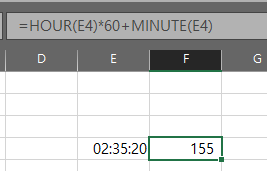
예를 들어 셀 E4에 2:35:20이 입력되어 있다고 가정해 보겠습니다.
아래와 같은 공식을 입력합니다.
=HOUR(E4) * 60 + MINUTE(E4)
이 경우, 2 * 60 + 35 = 155가 계산되어 155분이라는 결과를 얻을 수 있습니다.
즉, “2시간 35분”을 “155분”으로 변환할 수 있는 것입니다.
실전 예제: 작성 시간 계산
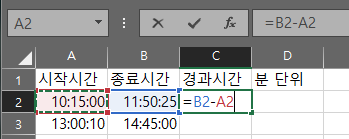
아래와 같이 시작 시간과 종료 시간이 있을 때, 경과 시간을 분으로 변환하는 방법을 예제로 확인해 보겠습니다.
| 시작 시간 | 종료 시간 | 경과 시간 | 분 단위 |
| 10:15:00 | 11:50:25 | 1:35:25 | 95 |
| 13:00:10 | 14:45:00 | 1:44:50 | 104 |
1. 경과 시간 계산
종료 시간 – 시작 시간으로 경과 시간을 구합니다.
예) =B2 - A2
2. 분 단위 변환
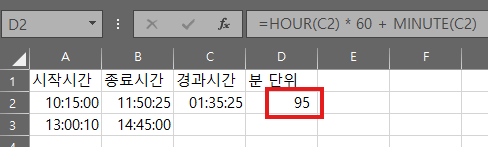
경과 시간이 들어 있는 셀을 참조하여 다음과 같이 입력합니다.→ 결과: 95분
=HOUR(C2) * 60 + MINUTE(C2)

이와 같은 방식으로 손쉽게 시간을 분 단위로 변환할 수 있습니다.
주의할 점: 셀 서식
공식을 적용했는데 결과가 0:00처럼 보이는 경우가 있습니다.
이는 계산이 잘못된 것이 아니라, 셀 서식이 “시간”으로 지정되어 있기 때문입니다.
해결 방법
- 결과 셀을 선택합니다.
- [셀 서식] → [표준] 또는 [숫자]로 변경합니다.
- 그러면 95와 같은 순수 숫자 형태로 결과가 표시됩니다.

응용 방법
초까지 반영하기
초 단위까지 포함하고 싶다면 아래와 같이 입력합니다.예) 1시간 35분 30초 → 95.5분
=HOUR(E4) * 60 + MINUTE(E4) + SECOND(E4)/60

마무리
엑셀에서 시간을 분으로 변환하면 데이터 비교와 분석이 훨씬 직관적으로 이루어집니다.
특히 회의 시간, 프로젝트 수행 시간, 업무 효율성 분석 등에 유용하게 활용할 수 있습니다.
- 기본적으로 HOUR()와 MINUTE() 함수를 조합하여 사용
- 초 단위, 하루 이상 계산 등 상황에 맞게 응용 가능
- 결과 셀 서식을 “숫자”로 지정하는 것을 반드시 확인
엑셀의 작은 팁이지만, 실무에서는 꽤 큰 차이를 만들어낼 수 있는 기능입니다.
엑셀 숫자를 시간으로 변환,엑셀 시간 숫자로 바꾸기, 엑셀 분을 숫자로 변환, 엑셀 숫자를 시간으로,엑셀 몇시간 몇분, 엑셀 시간을 숫자로 계산, 엑셀 숫자 시간으로 바꾸기, 엑셀 숫자를 시간으로 표시
같이 보면 좋은 글
모르면 손해! 엑셀에서 근속연수 날짜 차이 나이계산 쉽게 어렵지 않게 계산 하는 방법
엑셀 매출 정리 피벗 없이 요약 그룹별 합계 조건별 데이터 요약 빨리 끝내는 방법
엑셀에서 생년월일, 주민등록번호 깔끔하게 추출하는 방법
'엑셀공부' 카테고리의 다른 글
| 엑셀에서 예상 매출을 예측 하고 싶을때 쓰는 FORECAST 함수 완벽 가이드: 사용법부터 실무 예제까지 총정리 (1) | 2025.09.09 |
|---|---|
| 엑셀에서 숫자와 문자가 함께 있을때 숫자만 계산하는 방법 (2) | 2025.07.01 |
| 엑셀에서 셀 줄바꿈된 텍스트를 간단하게 정리하는 방법 (0) | 2025.06.16 |
| 엑셀 피벗테이블 타임라인으로 날짜 필터 ‘끝내기’! 10초 만에 기간별 실적 뽑는 법 (1) | 2025.06.11 |
| 엑셀 진행률 막대 색상 자동 변경하는 법 (조건부 서식 활용 팁) (1) | 2025.06.05 |


댓글